프리미어도 애프터이펙트도 안 쓰고 모션그래픽 만드는 7단계 가이드
프리미어도, 애프터이펙트도 안 씁니다. 클로드 코드에 레퍼런스 링크 하나 던지고, 7단계 지시로 모션그래픽을 뽑습니다.
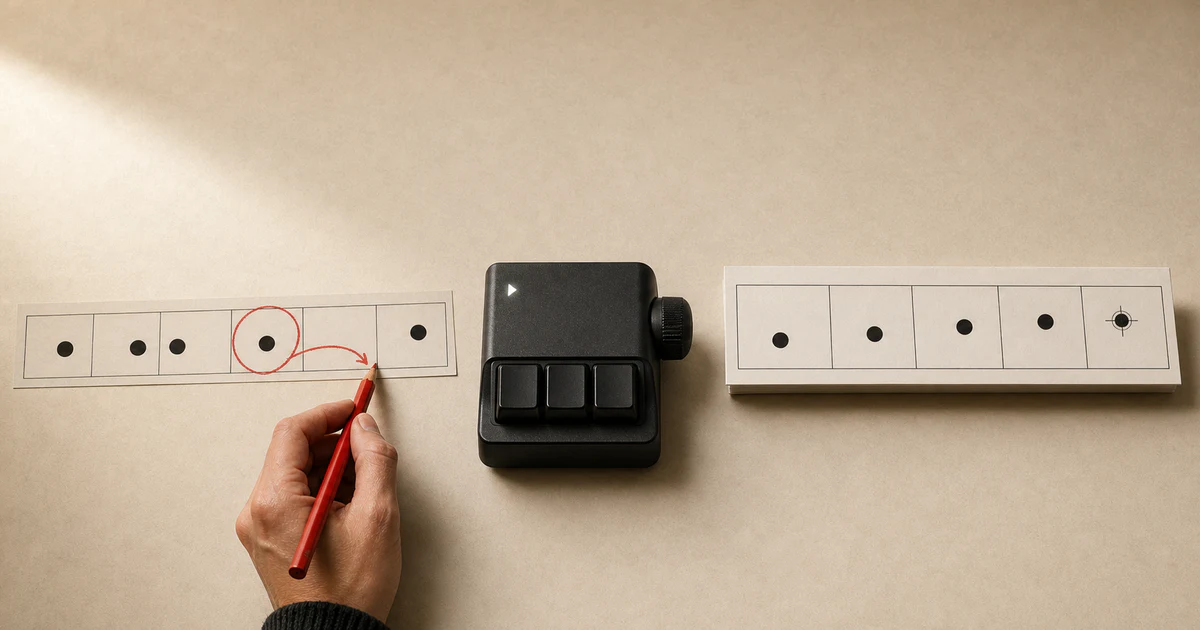
저는 회사 채널 40만을 편집하는 현업 영상편집자입니다. 그런 제가 프리미어도, 애프터이펙트도 안 쓰고 모션그래픽을 뽑습니다. 클로드 코드에 링크 하나 던지고, 7단계 지시를 내리면 됩니다. 8월에 이 방법으로 만든 릴스는 하루 만에 조회수 2만을 찍었고, 이 가이드를 소개한 영상도 같은 방법으로 만들었습니다.
이 문서의 프롬프트는 전부 복사해서 그대로 쓸 수 있습니다. 영상의 각 챕터가 아래 1번부터 7번과 그대로 대응하니, 영상에서 본 프롬프트는 해당 번호에서 복사하시면 됩니다.
시작 전에, 7단계 전체를 관통하는 원리 하나만 잡고 갑니다. 여러분이 하는 일은 만드는 게 아니라 지적하는 일입니다. 만드는 건 클로드 코드가 합니다. 여러분은 레퍼런스를 정해 주고, 분석을 캐묻고, 결과물에서 맘에 안 드는 걸 짚어 주면 됩니다. 프리미어 단축키보다 이 역할 전환을 받아들이는 게 먼저입니다.
시작 전 준비
터미널에서 클로드 코드를 설치합니다. Node.js가 깔려 있어야 합니다.
npm install -g @anthropic-ai/claude-codeRemotion(코드로 영상을 만드는 도구)은 직접 설치할 필요 없습니다. 클로드에게 시키면 됩니다.
Remotion 프로젝트 하나 세팅해줘. 1920x1080 가로, 30fps.세로 릴스를 만들 거면 1920x1080을 1080x1920으로 바꿔서 쓰세요.
01 레퍼런스 영상 고르기
레퍼런스가 결과물의 천장입니다. 여기서 절반이 결정됩니다.
시작하기 전에, 뭘 만들지부터 정해야 합니다. 막연히 "멋진 모션그래픽"을 시키면 막연한 결과물이 나옵니다. 따라 만들 레퍼런스 영상을 하나 정하고, 그 영상에서 포인트 하나만 뽑아야 합니다.
여기서 가장 흔한 실수가 통짜로 화려한 영상을 고르는 겁니다. 컷이 수십 개에 효과가 겹겹이 쌓인 영상을 던지면, 분석도 흐려지고 렌더도 무너집니다. 살아남는 건 반복되는 짧은 동작 하나가 선명한 영상입니다.
어디서 찾냐면, X(트위터)에서 product launch를 검색하면 마케팅 툴, AI 제품들의 출시 모션그래픽이 계속 나옵니다. 제 추천 검색어는 claude introducing입니다. 이런 회사들이 모션그래픽 영상을 엄청나게 많이 만들어 놨거든요. 마음에 드는 영상에서 우클릭, 동영상 주소 복사를 하면 준비 끝입니다.
고르기 전 체크리스트:
- 반복되는 동작이 하나로 짚어지는가
- 그 동작을 한 문장으로 설명할 수 있는가
- 통짜로 화려하지 않은가 (화려하면 탈락)
02 링크 하나 던지기
입력은 URL 한 줄이 전부입니다. 코드는 손대지 않습니다.
고른 영상 링크를 클로드 코드에 그냥 던집니다. 프레임을 캡처해서 넣거나 장황하게 설명할 필요 없습니다. 첫 지시는 이만큼 얇게 시작해도 됩니다.
레퍼런스 영상 분석해서 어떻게 만들었는지 체크해줘.
https://...
영상을 못 받는다고 하면 받아 올 도구가 없는 겁니다. 그것도 지시로 해결됩니다.
영상 받을 도구부터 설치하고, 프레임 뽑아서 다시 봐.그러면 이런저런 분석을 내놓을 겁니다. 색상, 타이포, 움직임 패턴까지 그럴듯하게 정리해 줍니다. 문제는 다음 단계입니다.
03 분석 다시 캐묻기
첫 분석을 절대 믿으면 안 됩니다.
첫 분석은 겉만 훑은 분석입니다. 그럴듯해 보여도 프레임 단위 디테일은 놓치고 있습니다. 그래서 세 줄을 더 던집니다. 이 세 줄은 그대로 복붙해서 쓰면 됩니다.
12fps로 다시 봐
키프레임 패턴 어때?
AI가 가장 일반적으로 실수하는 게 뭐야?
각 질문이 하는 일:
- 12fps로 다시 봐: 프레임을 더 촘촘히 뜯게 만듭니다. 첫 분석에서 뭉개진 움직임 디테일이 여기서 나옵니다.
- 키프레임 패턴 어때?: 움직임을 감각이 아니라 구조로 서술하게 만듭니다. 어디서 가속하고 어디서 감속하는지가 잡힙니다.
- AI가 가장 일반적으로 실수하는 게 뭐야?: 클로드가 자기 실수 패턴을 미리 자백하게 만듭니다. 뒤 단계의 수정 횟수가 줄어듭니다.
이 세 개를 거치면 괜찮은 분석이 나옵니다. 그리고 분석에 나온 용어를 모르겠으면 그대로 물어보세요. FPS가 뭐야? 이징이 뭐야? 키프레임이 뭐야? 당연하게도 AI가 사람보다 설명을 잘합니다. 물어보면서 배우는 게 이 워크플로우의 공짜 보너스입니다.
04 첫 버전 미리보기
첫 버전이 어설퍼도 정상입니다.
분석이 잡혔으면 첫 버전을 만들어 봅니다.
방금 분석한 대로 Remotion 컴포지션 만들어줘.
미리보기로 볼 수 있게 스튜디오 띄워줘.
Remotion 스튜디오가 열리는데, 영상편집 툴처럼 보여도 사실 그냥 플레이어입니다. 매번 영상 파일로 뽑지 않고 미리보기로 확인하는 게 수정 루프를 빨리 돌리는 요령입니다. 파일로 뽑는 건 맨 마지막 7단계에서 한 번만 합니다.
틀어 보면 어딘가 어색합니다. 당연한 겁니다. 여기서 실망하고 접으면 안 됩니다. 첫 버전에서 할 일은 하나입니다. 끝까지 틀어서, 어디가 어색한지 눈에 들어오게 하는 겁니다. 지금부터는 만드는 일이 아니라 지적하는 일이 시작됩니다.
05 맘에 안 드는 거 지적하기
미감이 필요 없습니다. 맘에 안 드는 건 누구나 압니다.
레퍼런스랑 나란히 놓고 비교 분석하는 게 아닙니다. 그냥 결과물을 보고 맘에 안 드는 걸 말하면, 그게 곧 지시가 됩니다. "예쁘게 해줘"만 아니면 됩니다. 지적의 뼈대는 이 한 줄입니다.
[어디]에 [무엇]이 [어떻게] 거슬려. [이렇게] 바꿔.네 칸을 채우면 이렇게 됩니다.
| 나쁜 지시 | 좋은 지시 |
|---|---|
| 더 예쁘게 해줘 | 초반에 나오는 타이틀 텍스트가 너무 작아서 아예 안 보여. 5~6배 키워서 화면을 꽉 채워줘 |
| 로고가 이상해 | 주황색 꽃 모양, 로고를 직접 그린 것 같은데 실제 로고 파일을 다운로드 받아서 그대로 써 |
| 뭔가 어색해 | 마우스가 입력창이 아니라 허공을 누르는 것처럼 보여. 커서가 정확히 입력창 위에서 클릭하게 맞춰줘 |
왼쪽 열은 클로드가 알아서 해석해야 해서 복불복이 되고, 오른쪽 열은 해석의 여지가 없어서 한 번에 고쳐집니다. 오른쪽 열은 실제로 이 가이드의 예시 영상을 만들 때 던졌던 지적들입니다. 한 라운드에 서너 개씩 묶어서 던지고, 고쳐 오면 다시 보고 또 지적하는 식으로 두세 라운드 돌면 됩니다.
06 수정 루프 돌리기
말로 안 통하는 순간이 반드시 옵니다. 그때 쓰는 게 두 가지입니다.
같은 지적을 두세 번 해도 계속 엉뚱하게 고쳐 오는 순간이 옵니다. 원샷으로 리모션 하나 띡 깔아서 프로덕션급 따라잡기, 그런 건 안 됩니다. 영상 언어로 지시를 제대로 해야 가능합니다. 막혔을 때 뚫는 방법이 두 가지입니다.
하나, 그림 그려서 넘기기. 클로드가 멍청해질 때면 그림을 그립니다. 대단한 그림이 아닙니다. 원 하나 그리고 텍스트 복붙하고, 이렇게 그려서 설명하면 훨씬 잘 알아듣습니다.
(그림 첨부) 이 그림처럼 원이 왼쪽에서 들어와서 가운데 멈추고,
텍스트가 그 뒤에 붙어.
둘, 역으로 가르치기. 크로마키가 뭔지, 이징이 뭔지 개념을 설명해 주면 그제야 이해합니다. 처음엔 제가 AI에게 가우시안, 키프레임, 이징 곡선을 배웠는데, 이제는 제가 클로드 코드에게 크로마키, 케스케이드, 이징을 가르칩니다.
이징이 뭔지 설명해줄게. 같은 이동이라도 감속 곡선에 따라 느낌이 완전히 달라.
지금 렌더는 전부 선형이라 기계 같아. ease-out으로 바꿔.
이 루프를 돌리면서 내 입맛에 맞게 다듬으면 됩니다. 이 수정 루프에서 쓰는 영상 언어와 지시 패턴을 통째로 모아 둔 게 강의입니다. 이 문서 끝에서 안내합니다.
07 영상으로 뽑기
미리보기로 돌던 걸 이제 파일로 뽑습니다.
수정 루프가 끝나서 미리보기가 마음에 들면, 그때 딱 한 번 렌더합니다. 렌더라는 말이 어려우면 그냥 "영상으로 뽑아줘"라고 해도 알아듣습니다.
됐다. 이대로 mp4로 렌더해줘. 끝나면 파일 경로 알려줘.파일이 나오면 끝입니다. 프리미어도, 애프터이펙트도 열지 않고 모션그래픽 하나가 나왔습니다.
막혔을 때 복구 프롬프트
단계대로 했는데 막히는 전형적인 증상과, 그 자리에서 던지는 복구 지시입니다.
렌더가 레퍼런스랑 딴판으로 나온다. 레퍼런스가 통짜로 화려했을 확률이 높습니다.
이 영상에서 반복되는 동작 딱 하나만 골라줘. 나머지는 다 버려.
그 동작 하나만 다시 만들자.
수정할수록 산으로 간다. 첫 분석이 부실한 채로 그 위에 쌓은 겁니다.
지금까지 수정 내역은 다 무시해. 레퍼런스 분석부터 다시 해. 12fps로 봐.같은 지적을 반복해도 못 고친다. 말이 안 통하는 구간입니다. 6단계의 두 방법, 그림 그려서 넘기기와 역으로 가르치기로 전환하세요.
렌더가 계속 에러로 죽는다. 에러 메시지를 요약하지 말고 통째로 넘기는 게 가장 빠릅니다.
(에러 메시지 전체 붙여넣기) 원인 고치고 다시 렌더해줘.효과음을 얹었더니 더 어색해졌다. 박자가 어긋난 소리는 없느니만 못합니다.
효과음 전부 빼. 컷 전환 지점에만 다시 얹어.보너스: 효과음까지 얹고 싶다면
소리는 영상의 절반입니다.
7단계로 뽑은 영상은 무음입니다. 한 단계 더 가고 싶다면 소리를 얹으세요. 효과음만 잘 다뤄도 영상 제로투원이 가능합니다. 어떤 영상은 소리가 70%를 차지하기도 합니다. 다음에 영화 보실 때 단 한 순간이라도 소리가 비어 있는 때가 있는지 관찰해 보면 놀라실 겁니다. 의도된 침묵이 아니라면, 모든 행동에 소리가 따라옵니다.
컷 전환 지점마다 효과음 후보 3개씩 뽑아줘. 박자 어긋나는 건 빼고.단, 아무 데나 얹으면 안 됩니다. 컷 전환 지점, 박자에 맞춰야 합니다. 고른 소리를 타임라인 어디에 붙일지는 박자를 보고 정하는데, 저는 이 배치까지 코드로 굳혔고 그 부분은 강의에서 다룹니다.
이 방법으로도 안 되는 것
솔직하게 경계를 밝히면, 크리에이티브 디렉션은 아직 안 됩니다.
기술 구현은 문제없습니다. 일관성은 오히려 과하게 잘 지킵니다. 한번 잡은 패턴을 컷마다 성실하게 반복합니다. 문제는 그 패턴을 언제 깨야 하는지입니다. 같은 패턴이 세 컷 이어지면 지루해지는지, 아니면 리듬이 되는지, 어떤 방향이 더 나은 선택인지를 판단하는 일은 지금도 매번 사람이 직접 합니다.
그러니 이 가이드의 7단계는 손과 도구를 대체하는 방법이지, 눈을 대체하는 방법이 아닙니다. 눈은 여러분 몫입니다.
7단계 요약
- 1. 레퍼런스 영상 고르기: X에서 product launch 검색, 반복되는 짧은 동작 하나가 선명한 영상으로
- 2. 링크 하나 던지기: URL 한 줄이 전부
- 3. 분석 다시 캐묻기: 재질문 세 줄 복붙
- 4. 첫 버전 미리보기: 어설퍼도 정상, 끝까지 볼 것
- 5. 맘에 안 드는 거 지적하기: [어디][무엇][어떻게][이렇게]
- 6. 수정 루프 돌리기: 막히면 그림, 또는 역으로 가르치기
- 7. 영상으로 뽑기: 마지막에 딱 한 번 렌더
복붙 프롬프트 전체 모음:
# 준비
Remotion 프로젝트 하나 세팅해줘. 1920x1080 가로, 30fps.

# 2. 링크 던지기
레퍼런스 영상 분석해서 어떻게 만들었는지 체크해줘. https://...

# 3. 재질문
12fps로 다시 봐
키프레임 패턴 어때?
AI가 가장 일반적으로 실수하는 게 뭐야?

# 4. 첫 버전
방금 분석한 대로 Remotion 컴포지션 만들어줘. 미리보기로 볼 수 있게 스튜디오 띄워줘.

# 5. 지적 뼈대
[어디]에 [무엇]이 [어떻게] 거슬려. [이렇게] 바꿔.

# 7. 렌더
됐다. 이대로 mp4로 렌더해줘. 끝나면 파일 경로 알려줘.

# 보너스. 효과음
컷 전환 지점마다 효과음 후보 3개씩 뽑아줘. 박자 어긋나는 건 빼고.
더 깊게 배우고 싶다면
여기까지의 7단계는 영상 한 편마다 처음부터 다시 돌아갑니다. 저는 이 루프가 지겹기도 하고 매번 돌리기 귀찮아서, 그동안의 시행착오를 전부 녹인 스킬 파일 25개짜리 에디터 키트로 굳혔습니다. 무음 구간 자르기, 컷편집, 영상 배치, 효과음 배치까지, 그 키트와 쓰는 법이 패스트캠퍼스 강의 <클로드 코드 영상편집 자동화>에 들어 있습니다.
궁금한 점은 영상 댓글로 남겨 주세요. 대부분의 영상 소재는 댓글에서 시작됩니다.