Claude Code 처음 시작하기: 클로드 앱 Code 탭
클로드 데스크톱 앱을 설치하고, Code 탭을 열고, 작업 폴더를 고르고, 첫 요청을 보내는 데까지. 터미널이나 개발 도구 없이 이 페이지만 따라 하면 됩니다.
- 준비: Claude Pro, Max, Team, Enterprise 요금제 중 하나
- 비용: 데스크톱 앱 설치와 Code 탭 사용은 요금제에 포함
- 주의: Claude 사용량은 요금제 한도에서 차감됩니다
- 확인일: 2026년 10월 23일
01 요금제 확인
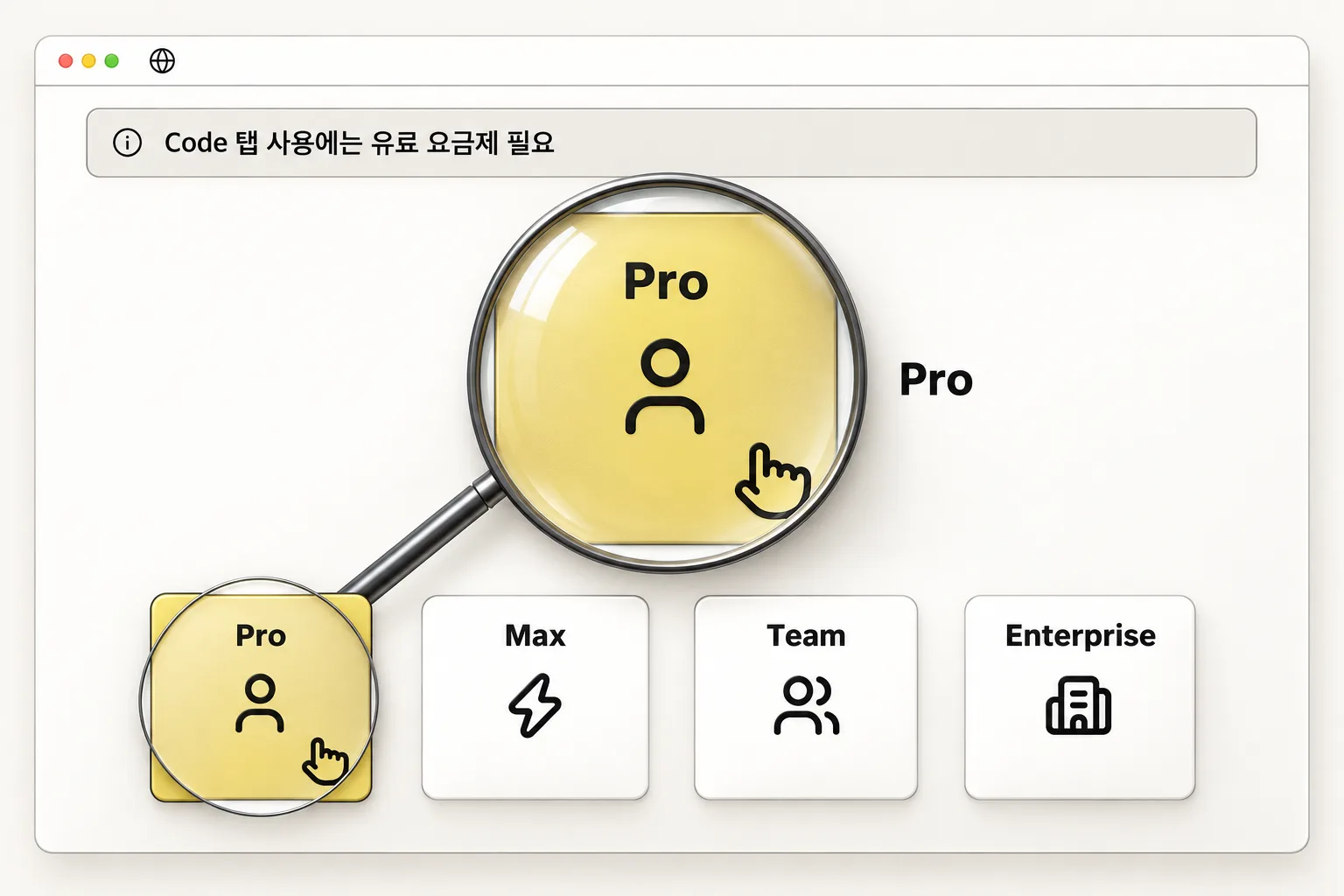
공식 문서에 따르면 Code 탭을 사용하려면 Pro, Max, Team, Enterprise 요금제 중 하나가 필요합니다.[1] 무료 계정으로는 Code 탭을 열 수 없습니다. 요금제 정보와 가격은 Claude 요금제 페이지에서 확인하세요.
성공 확인: 요금제 페이지에서 현재 구독 중인 요금제가 Pro, Max, Team, Enterprise 중 하나로 표시되면 됩니다.
02 앱 내려받기와 설치
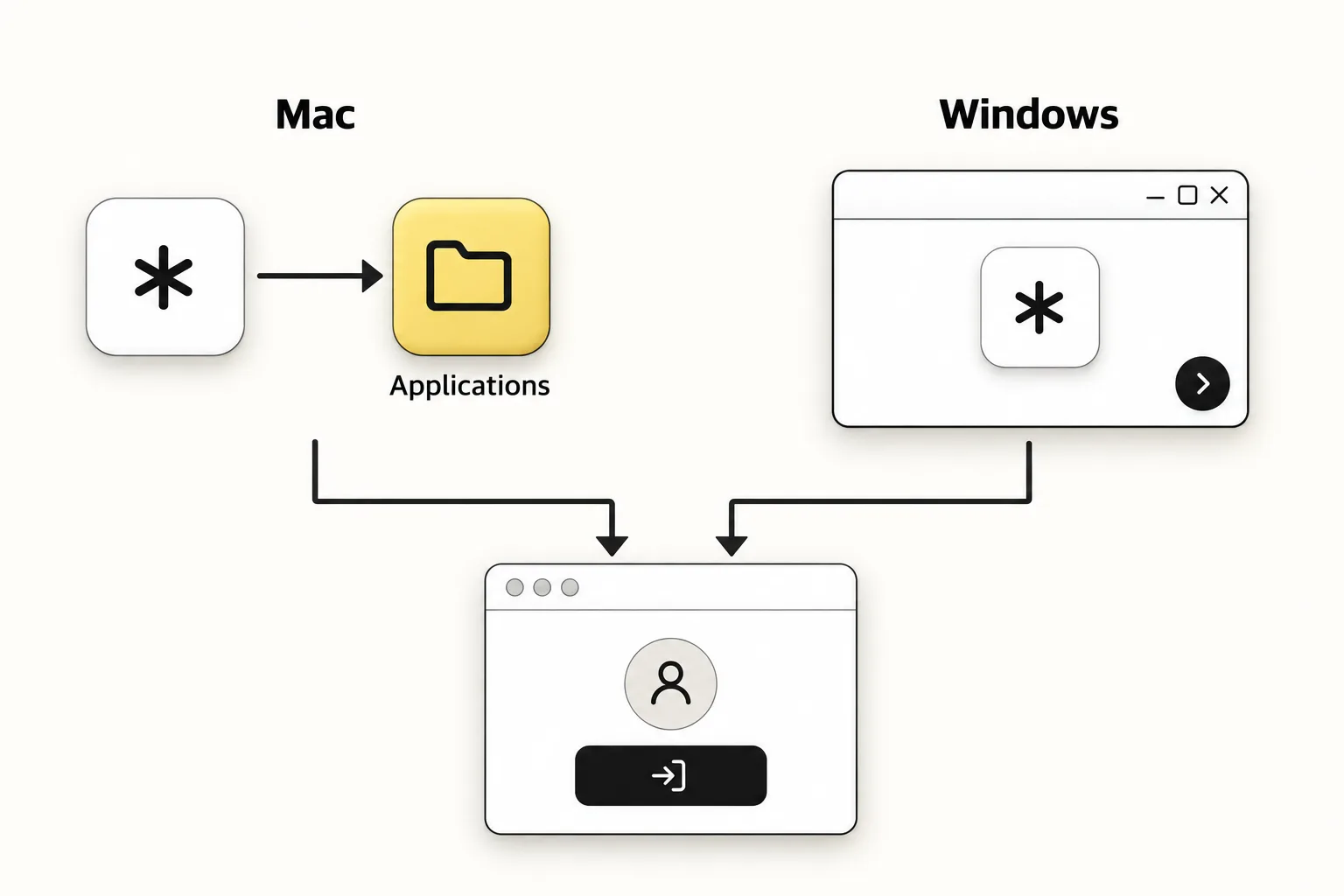
Mac: macOS용 설치 파일을 내려받아 실행합니다. 열린 창에서 Claude 아이콘을 Applications 폴더로 끌어다 놓습니다. Intel과 Apple Silicon 모두 같은 파일입니다.[1]
Windows: Windows용 설치 파일(x64)을 내려받아 실행합니다.[1]
설치가 끝나면 앱을 실행합니다. Mac은 Applications 폴더에서, Windows는 시작 메뉴에서 Claude를 찾아 엽니다. 로그인 화면이 나오면 Anthropic 계정으로 로그인합니다.
성공 확인: 로그인 후 Claude 앱의 메인 화면이 나타나면 됩니다.
아닙니다. 공식 문서에 따르면 데스크톱 앱에 Claude Code가 포함되어 있어서 Node.js나 CLI(터미널에서 쓰는 명령줄 도구)를 따로 설치하지 않아도 Code 탭을 사용할 수 있습니다.[1]
03 Code 탭 열기
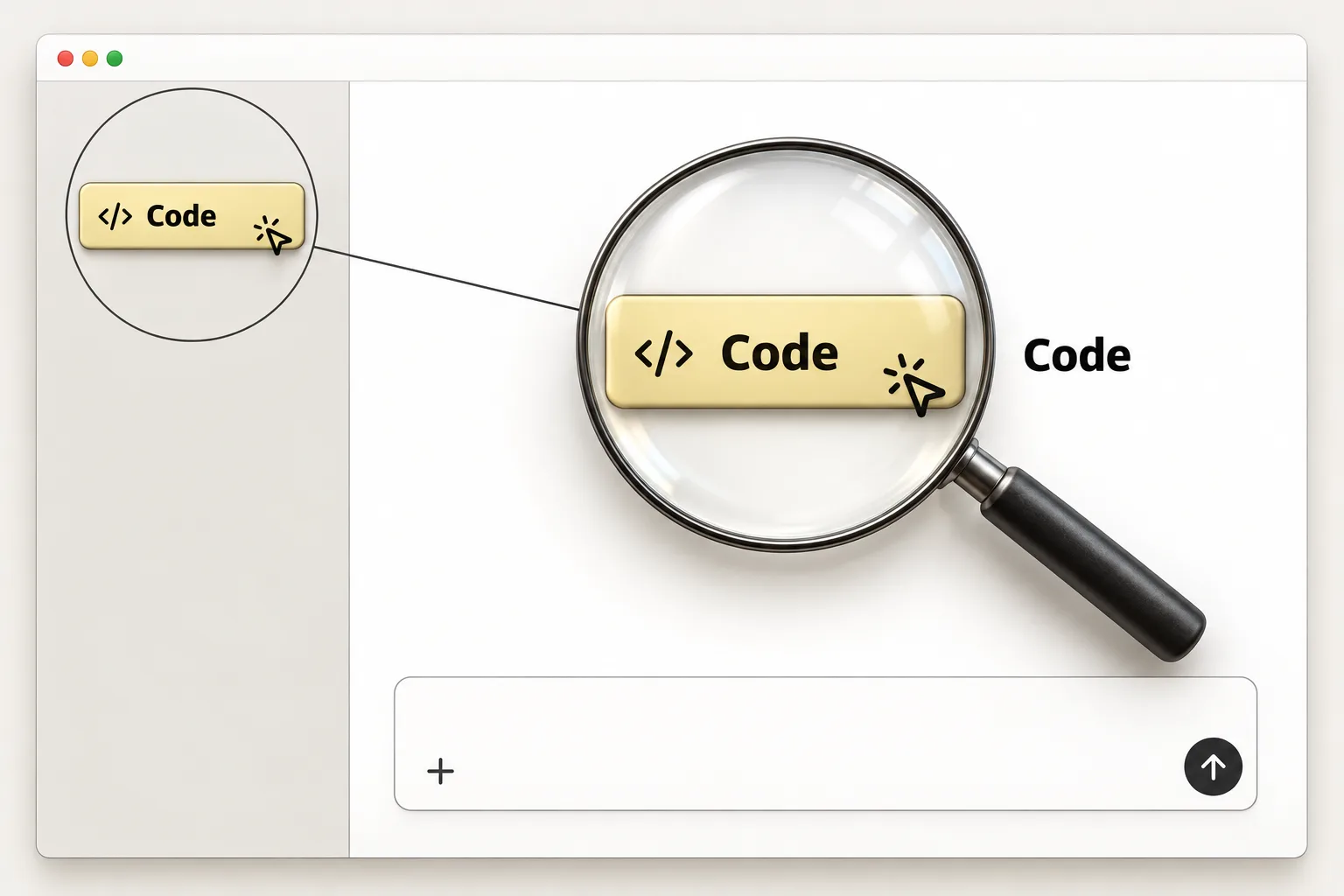
앱 사이드바 상단에서 Code 탭을 클릭합니다.[1] 탭이 아이콘만 보인다면 아이콘 위에 마우스를 올려 이름을 확인하세요.
Code 탭을 클릭했을 때 아래 상황이 나타날 수 있습니다.
- 요금제 업그레이드 안내가 뜬다: 유료 요금제 구독이 필요합니다[1]
- 온라인 로그인 안내가 뜬다: 로그인을 완료하고 앱을 다시 시작합니다
- 403 오류가 뜬다: 로그아웃 후 다시 로그인합니다[2]
성공 확인: Code 탭 화면이 열리고 아래쪽에 입력창이 보이면 됩니다.
04 작업 폴더 만들고 고르기
Code 탭에서 작업하려면 Claude가 파일을 읽고 쓸 폴더가 필요합니다. 먼저 컴퓨터에 빈 폴더를 하나 만듭니다.
- Mac: Finder에서 문서 폴더를 열고, 마우스 오른쪽 클릭 후 "새로운 폴더"를 선택합니다. 이름을 원하는 대로 짓습니다(예: claude-test).
- Windows: 파일 탐색기에서 문서 폴더를 열고, 마우스 오른쪽 클릭 후 "새 폴더"를 선택합니다.
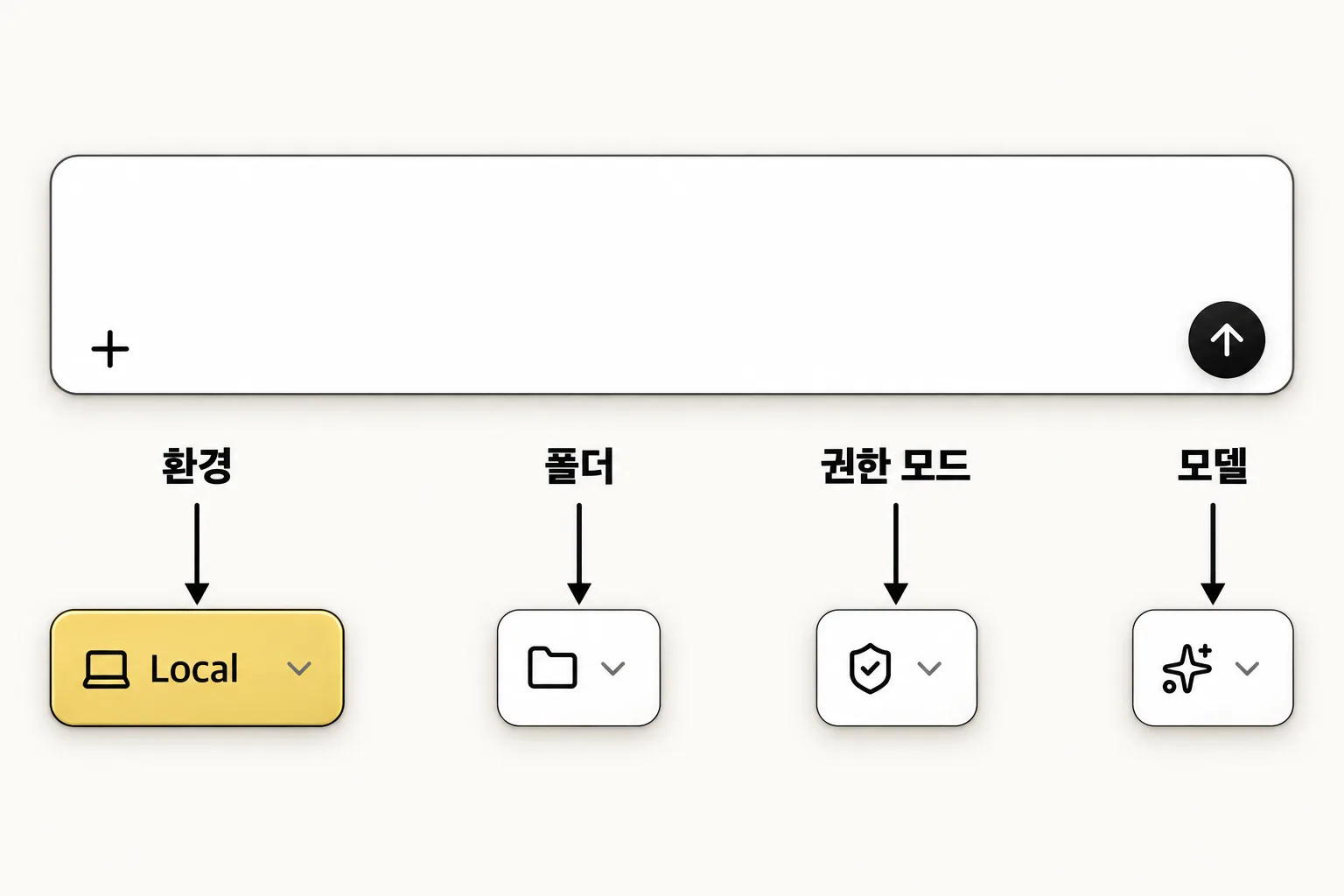
Code 탭 입력창 바로 아래에 한 줄로 컨트롤이 나열되어 있습니다.[2]
- 환경 선택(줄의 맨 왼쪽): Local 그룹의 첫 항목을 선택합니다. 내 컴퓨터에서 실행한다는 뜻입니다.
- 폴더 선택(환경 바로 옆): 클릭한 뒤 Open folder...를 선택하고, 방금 만든 폴더를 고릅니다.
- 권한 모드: 다음 섹션에서 설명합니다.
- 모델 선택(줄의 오른쪽 끝): 사용할 AI 모델을 고릅니다. 처음에는 기본값으로 시작해도 됩니다.
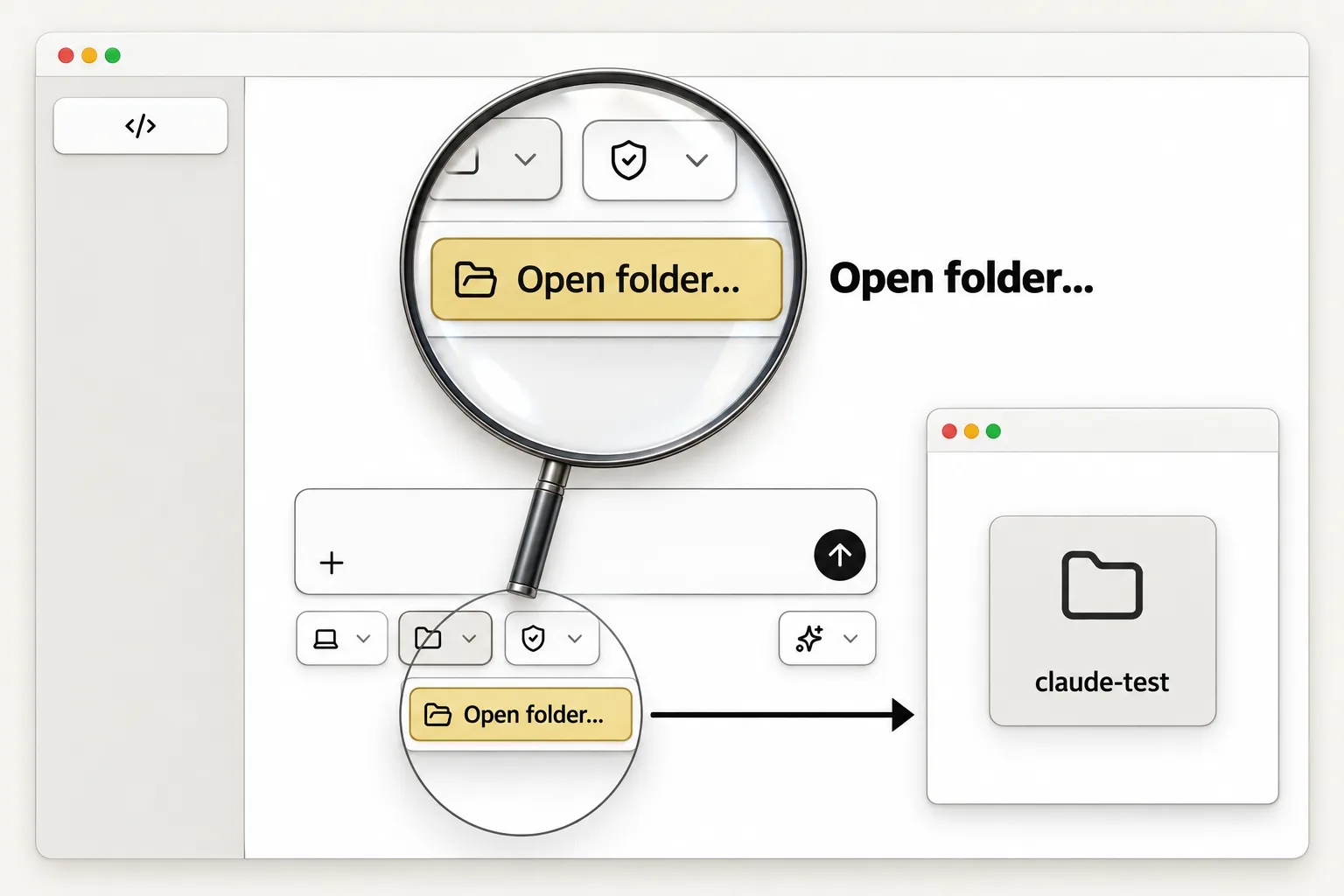
성공 확인: 선택한 폴더 이름이 입력창 아래 줄에 표시되면 됩니다.
05 권한 모드 이해하기
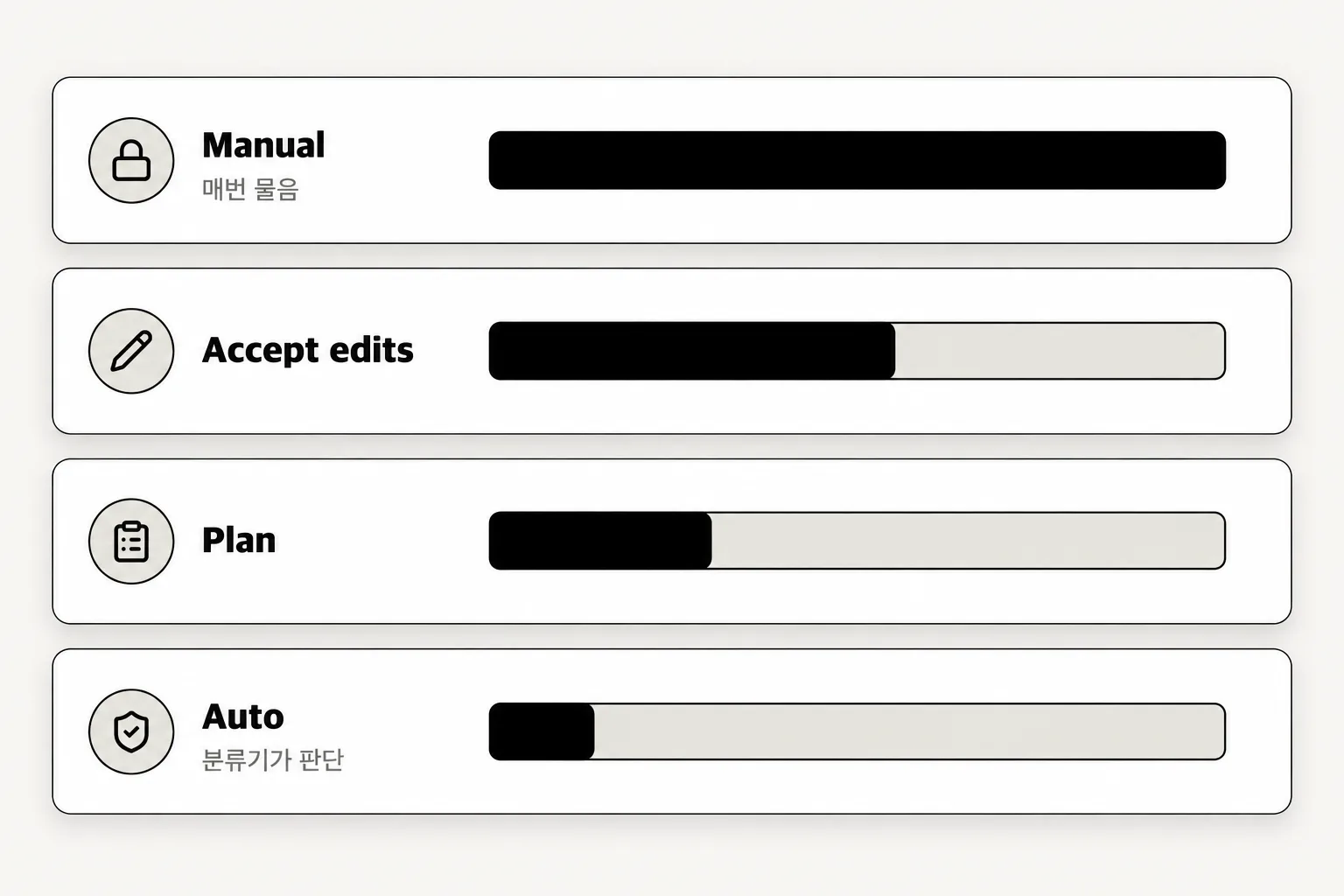
권한 모드는 Claude가 파일을 수정하거나 명령을 실행할 때 허락을 받을지 스스로 진행할지를 정하는 설정입니다. 입력창 아래 줄에서 언제든 바꿀 수 있습니다.[2]
| 모드 | Claude가 묻는 것 | Claude가 스스로 하는 것 |
|---|---|---|
| Manual | 파일 수정과 명령 실행 전부 | 파일 읽기 |
| Accept edits | 터미널 명령 | 파일 수정과 기본 파일 명령(mkdir, touch, mv 등) |
| Plan | 수정하지 않고 계획만 제안 | 파일 읽기와 탐색 명령 |
| Auto | 분류기가 위험하다고 판단한 것만 | 분류기(자동 안전 판별 시스템)가 안전하다고 판단한 모든 것 |
공식 문서에 따르면 Auto 모드는 대부분의 작업을 Claude가 진행하고, 위험할 수 있는 작업만 배경에서 분류기가 검사하여 차단합니다. Manual 모드는 모든 변경 전에 물어보므로 하나씩 확인하며 진행할 수 있습니다.[3]
Claude가 허용을 물으면 변경 내용(어떤 줄이 추가되고 삭제되는지)을 보여줍니다. 확인 후 승인하거나 거절할 수 있습니다.[1]
06 첫 요청 보내 보기
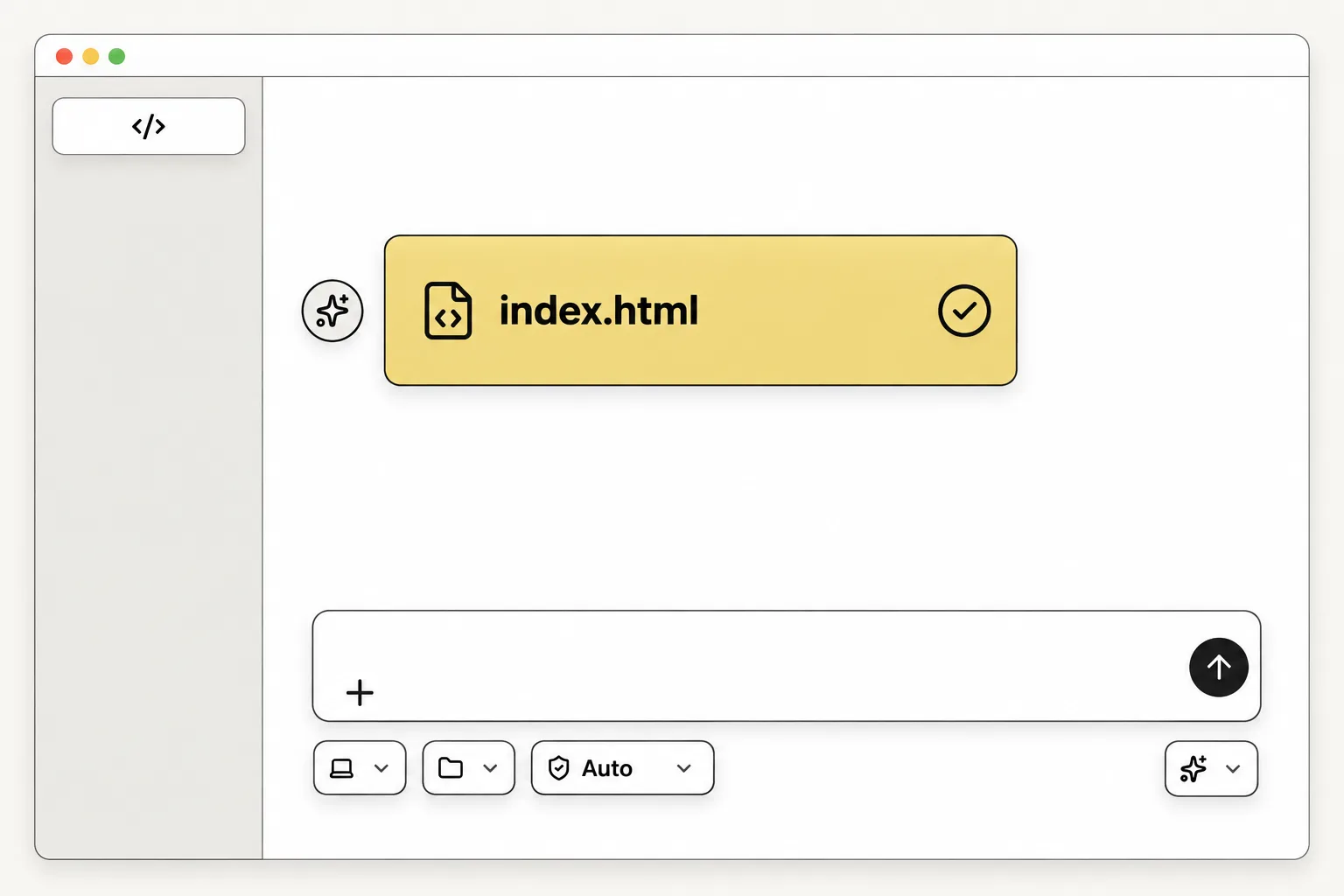
입력창에 아래 문장을 입력하고 Enter를 누르세요.
이 폴더에 index.html 파일을 만들어줘.
"안녕하세요, Claude Code로 만든 첫 페이지입니다"라는 제목이 있는 간단한 웹 페이지로 만들어줘.
권한 모드가 Manual이라면 Claude가 파일을 만들기 전에 허용을 물어봅니다. 변경 내용을 확인하고 승인하세요. Auto라면 Claude가 바로 파일을 만듭니다.
세션(Session)은 Claude와의 대화 하나입니다. 각 세션은 고유한 맥락과 변경 사항을 따로 관리합니다.[1]
성공 확인: Claude가 index.html 파일을 만들었다는 응답을 보여주면 됩니다. 컴퓨터에서 해당 폴더를 열어 파일이 생겼는지도 확인해 보세요.
다른 Guide의 요청 문장 붙여넣기
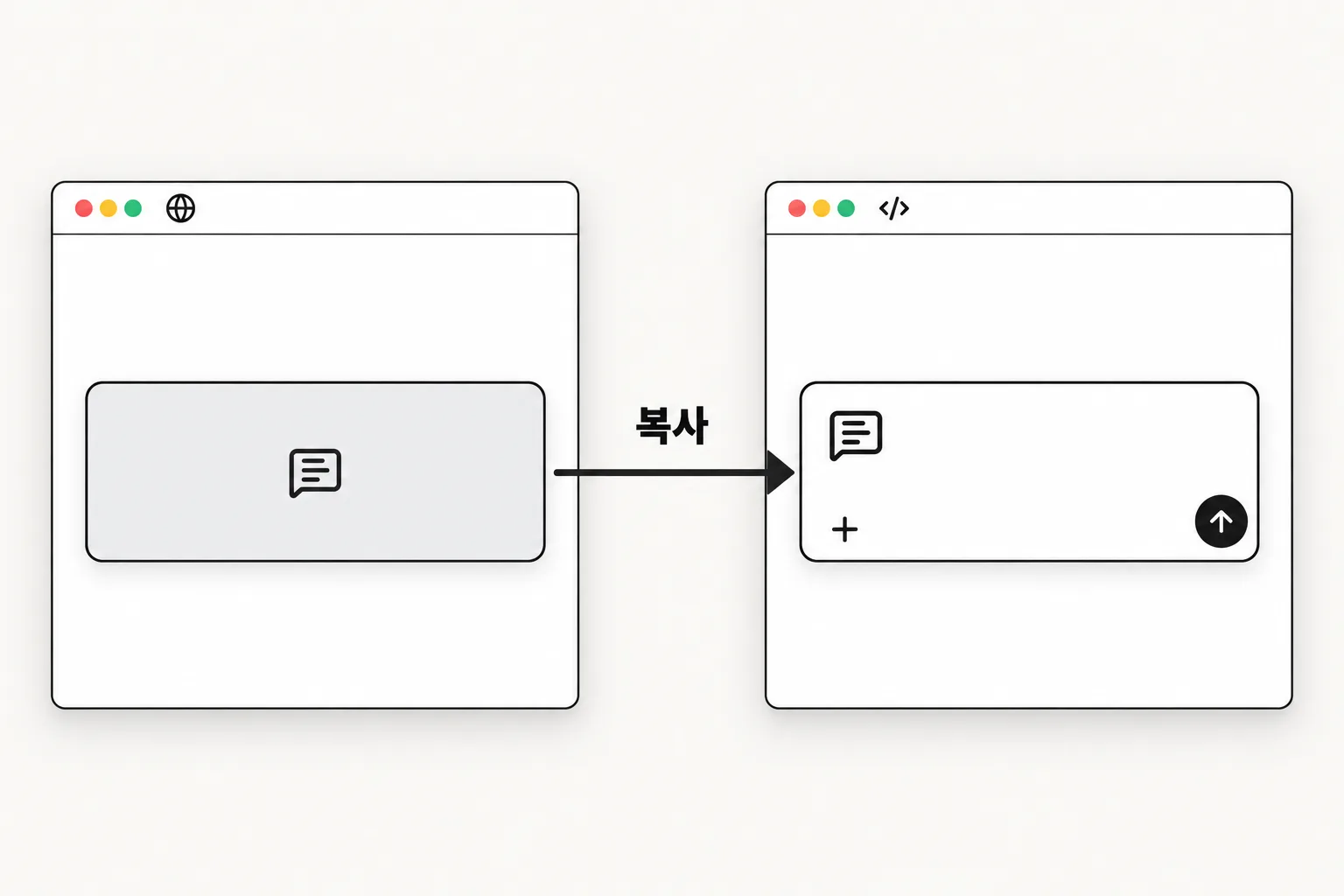
이 사이트의 다른 Guide에는 Code 탭에 바로 붙여넣을 수 있는 요청 문장이 회색 상자로 준비되어 있습니다.
- Guide 페이지에서 회색 상자 안의 요청 문장을 전체 선택하고 복사합니다(Mac: Cmd+C, Windows: Ctrl+C).
- Code 탭 입력창을 클릭합니다.
- 붙여넣습니다(Mac: Cmd+V, Windows: Ctrl+V).
- Enter를 눌러 요청을 보냅니다.
요청 문장 안에 명령이 포함되어 있어도 그대로 붙여넣으면 됩니다. Claude가 명령을 해석하고 대신 실행합니다. 권한 모드에 따라 실행 전에 허용을 물어볼 수 있습니다. 물어보면 변경 내용을 확인하고 승인하세요.
API 키를 다루게 되면
다른 Guide에서 API 키(외부 서비스에 접속할 때 필요한 인증 문자열)를 발급받는 경우가 있습니다. 키를 Code 탭 입력창에 직접 붙여넣지 마세요. 대신 프로젝트 폴더의 .env 파일에 넣습니다. API 키는 비밀번호와 같으므로 Git 저장소에 올리거나 다른 사람과 공유하지 마세요.
.env 파일 만드는 것도 Claude에게 요청할 수 있습니다.
이 폴더에 .env 파일을 만들어줘.
안에 EXAMPLE_API_KEY= 한 줄만 넣어줘. 값은 비워둬.
파일이 만들어지면 직접 .env 파일을 열어 키 값을 입력합니다. 각 Guide에서 안내하는 키 이름과 값을 따르세요.
막혔을 때
- 오류 메시지가 나타났다: 오류 문장을 그대로 복사해서 Code 탭 입력창에 붙여넣고 "이 오류를 해결해줘"라고 요청하세요. Claude가 원인을 찾고 해결 방법을 알려줍니다.
- Code 탭이 열리지 않는다: 로그아웃 후 다시 로그인하고, 유료 요금제가 활성화되어 있는지 확인합니다.[1]
- 403 오류가 뜬다: 앱을 완전히 종료(창 닫기가 아닌 앱 종료)한 뒤 다시 열고 로그인합니다.[2]
- Claude가 반응하지 않는다: 인터넷 연결을 확인하고, 앱을 다시 시작합니다.
- 설치한 도구를 Claude가 찾지 못한다: 앱을 다시 시작하면 환경 변수(시스템 설정)가 새로 불러와집니다.[2]
- 화면이 멈추거나 비어 있다: 앱을 다시 시작합니다. Mac에서는 Claude 메뉴의 Check for Updates로 업데이트를 확인하고, Windows에서는 Help 메뉴의 Check for Updates를 확인합니다.[2]
공식 출처
2026년 10월 23일 확인. 요금제와 앱 화면은 바뀔 수 있으므로 각 공식 출처의 최신 내용을 우선하세요.

다른 Guide에서 Code 탭이 처음이라면 안내를 통해 연결되는 시작 가이드입니다.