Open Montage: 프롬프트 하나로 완성 영상 만드는 오픈소스
클로드 코드를 영상 제작 스튜디오로 바꿔 주는 오픈소스 프로젝트 Open Montage를 설치하고, 첫 영상 프롬프트를 실행하는 가이드입니다. 공식 README 기준으로 정리했습니다.
- 준비: 클로드 데스크톱 앱의 Code 탭(유료 요금제), Python 3.10 이상, FFmpeg, Node.js 18 이상
- 비용: Open Montage 자체는 무료(AGPL-3.0 라이선스). Claude Code 구독은 별도
- 주의: AI 영상 생성 모델 사용 시 편당 약 1~5달러 추가 가능[1]
- 확인일: 2026년 10월 23일
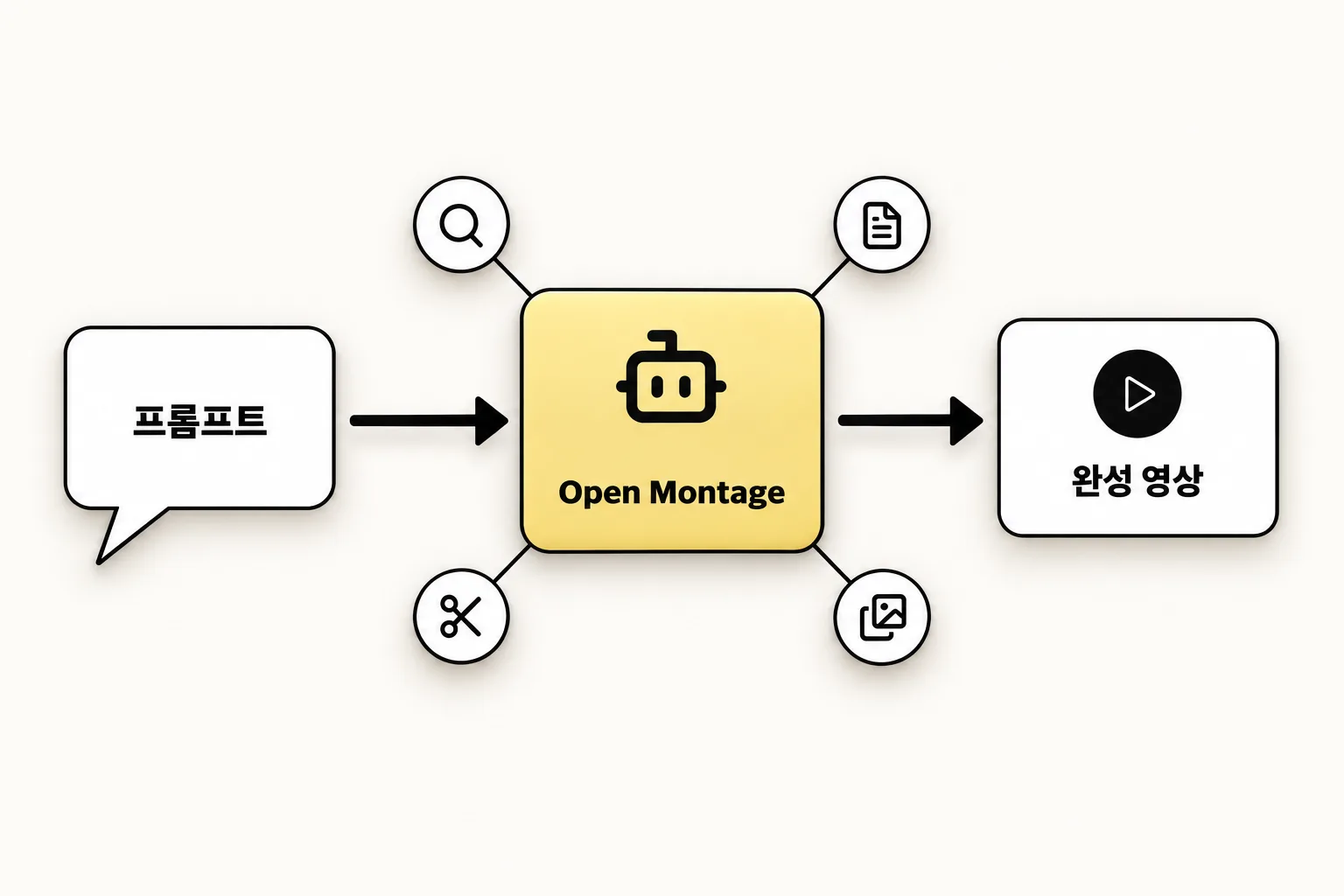
Open Montage는 AI 코딩 에이전트를 영상 제작 스튜디오로 바꿔 주는 오픈소스(소스 코드가 공개된 소프트웨어) 프로젝트입니다. 깃허브(코드 저장소 서비스)에서 별 7만 개 이상을 받았습니다(github.com/calesthio/OpenMontage).[1]
README에 따르면 프롬프트(AI에게 보내는 요청 문장) 하나로 웹 조사, 대본 작성, 영상 소재 생성, B롤(보조 영상) 수집, 음악과 내레이션 추가, 최종 편집까지 처리합니다. 클로드 코드 외에 Cursor, Copilot, Windsurf, Codex에서도 작동한다고 돼 있습니다. 이 가이드는 클로드 데스크톱 앱의 Code 탭을 기준으로 설명합니다.
만들 수 있는 영상
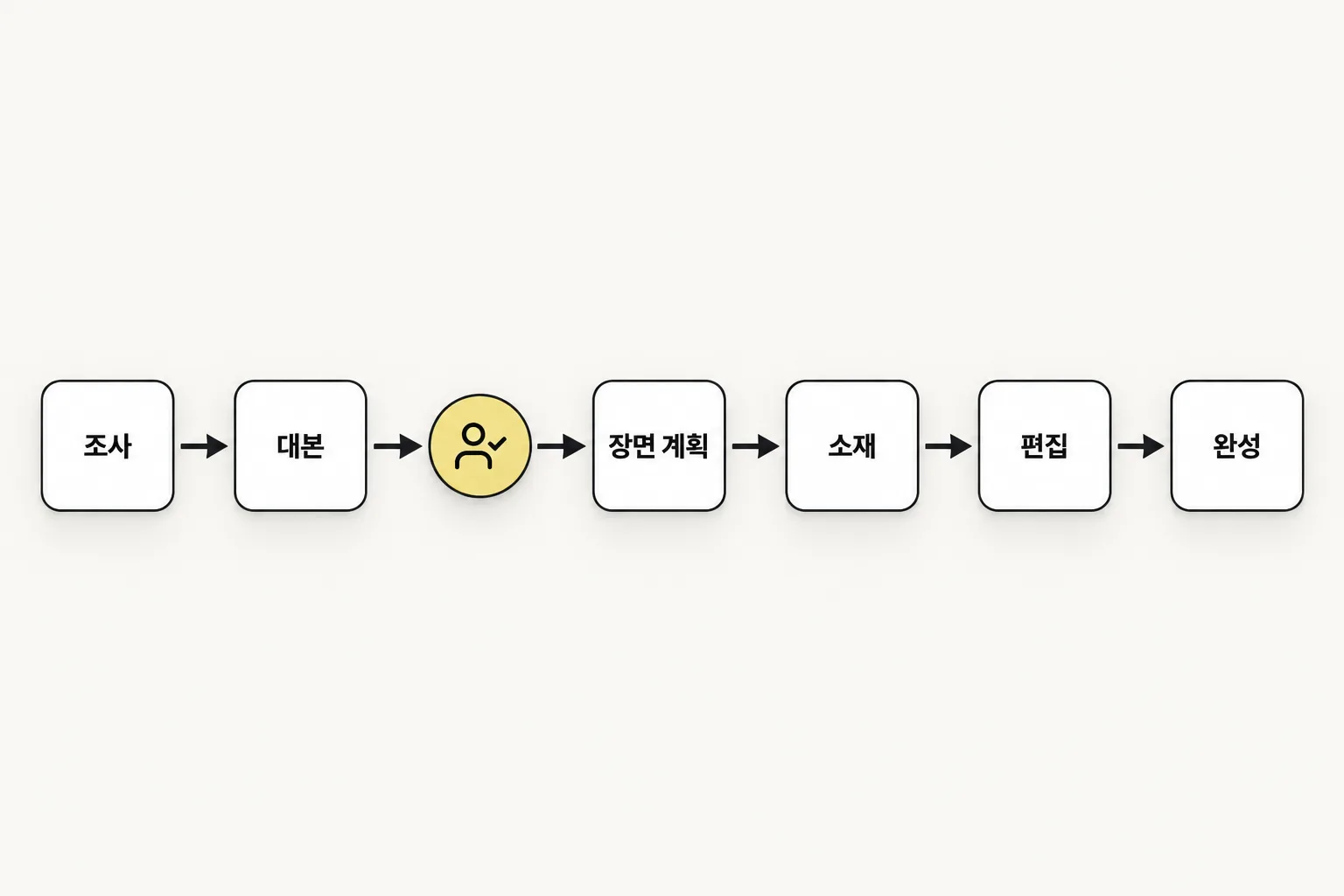
파이프라인(pipeline)은 정해진 순서대로 작업을 처리하는 흐름입니다. README에 따르면 모든 파이프라인은 조사(research), 제안(proposal), 대본(script), 장면 계획(scene_plan), 소재(assets), 편집(edit), 완성(compose) 순서로 진행되며, 주요 단계마다 사람의 승인을 기다립니다.[1]
| 파이프라인 | 만드는 영상 | 용도 |
|---|---|---|
| Animated Explainer | AI 생성 설명 영상 | 교육, 강좌, 주제 정리 |
| Documentary Montage | 무료 스톡 영상 기반 다큐멘터리 | 에세이, 분위기 영상 |
| Cinematic | 트레일러, 티저 | 브랜드 필름, 홍보 |
| Animation | 모션그래픽, 타이포그래피 | 소셜 미디어, 제품 소개 |
| Talking Head | 발표자 중심 영상 | 프레젠테이션, 브이로그 |
| Localization & Dub | 자막, 더빙, 번역 | 다국어 배포 |
이 밖에 Avatar Spokesperson, Clip Factory, Hybrid, Podcast Repurpose, Screen Demo 등의 파이프라인도 있습니다. 전체 목록은 공식 README를 확인하세요.[1]
무료 경로와 유료 경로
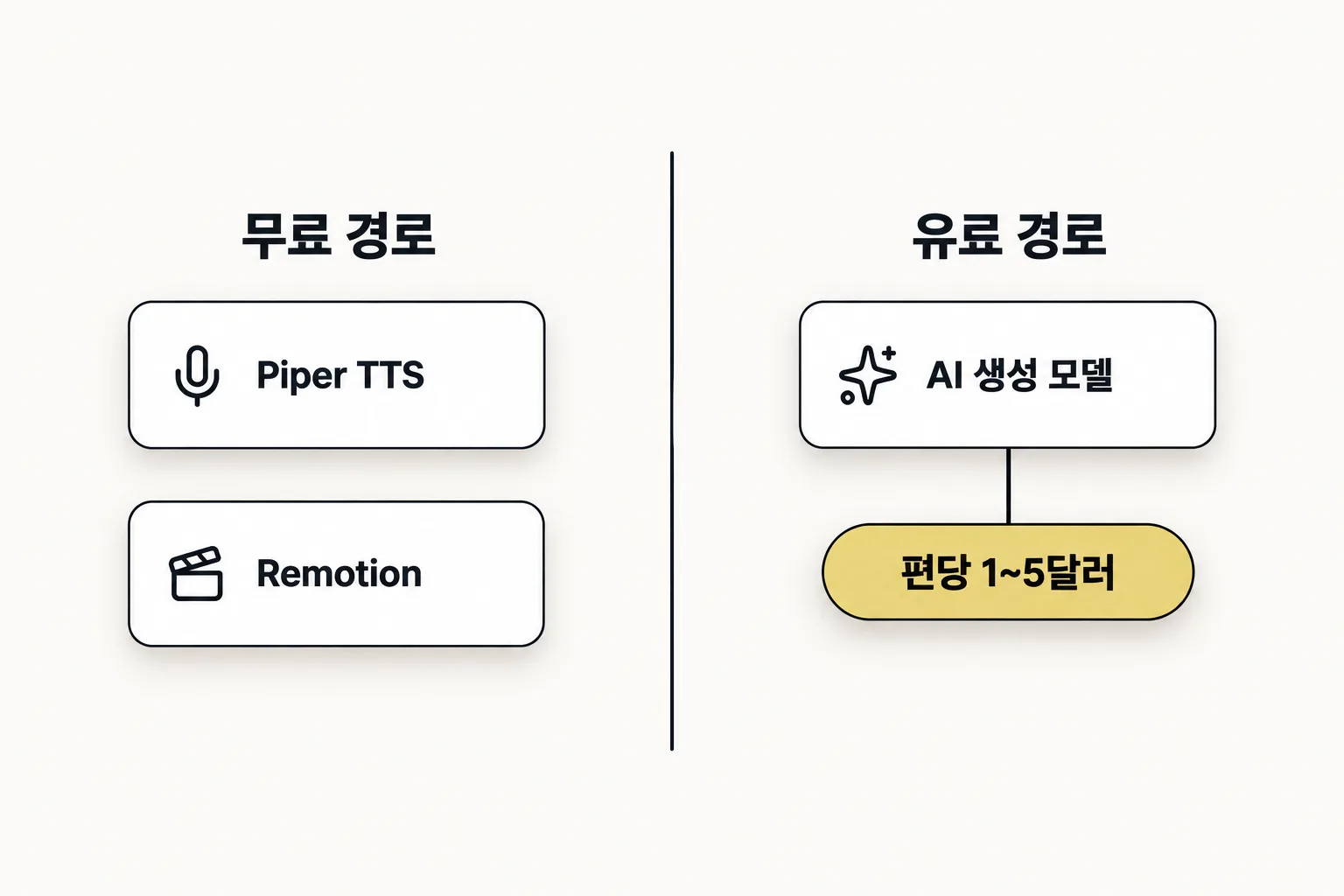
README에 따르면 API 키(외부 서비스 접속용 비밀번호) 없이 사용할 수 있는 무료 도구가 포함돼 있습니다.[1]
| 기능 | 무료 도구 | 유료 API (선택) |
|---|---|---|
| 내레이션 | Piper TTS (오프라인 음성 합성) | ElevenLabs, Google TTS, OpenAI TTS |
| 영상 소재 | Archive.org, NASA, Wikimedia Commons | Kling, Google Veo, Runway 등 |
| 이미지 | Pexels, Pixabay, Unsplash (무료 키 발급) | FLUX, Imagen, GPT Image |
| 음악 | Pixabay 무료 음원 | Suno AI, ElevenLabs Music |
| 편집과 렌더 | Remotion, HyperFrames, FFmpeg | 같음 |
Open Montage 소스 코드와 기본 도구는 무료입니다. 그러나 Claude Code 구독(유료 요금제)은 별도이고, AI 영상 생성 모델을 사용하면 편당 약 1~5달러가 추가될 수 있습니다. 무료 스톡 서비스(Pexels, Pixabay, Unsplash)도 개발자 키를 따로 발급받아야 합니다. 키 발급 자체는 무료입니다.
준비물 설치
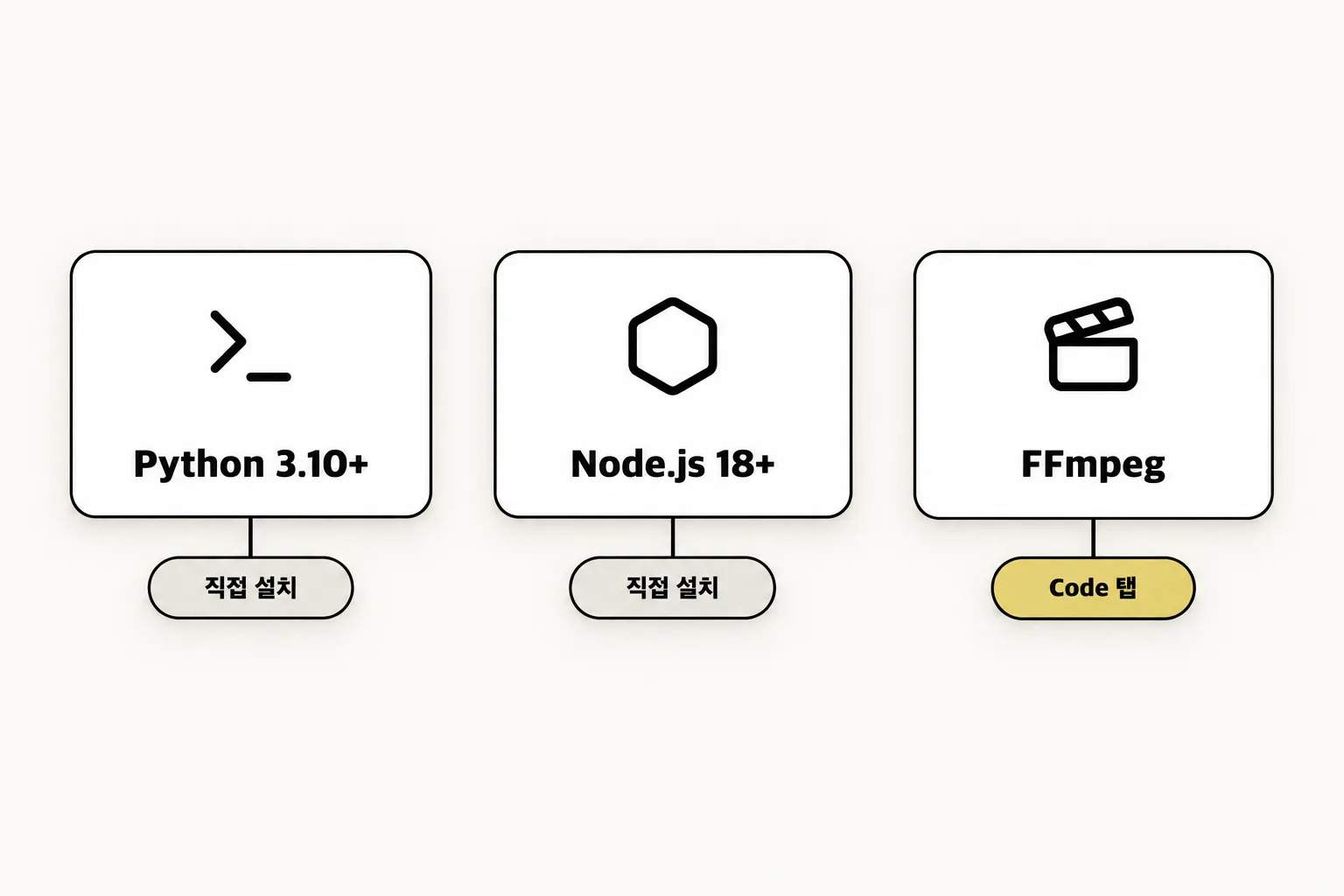
Open Montage를 실행하려면 세 가지 프로그램이 컴퓨터에 설치돼 있어야 합니다. Mac 기준입니다.
- Node.js 18 이상 - 영상 합성 도구 Remotion이 사용하는 실행 환경입니다. nodejs.org에서 LTS 버전 설치 파일(.pkg)을 내려받아 실행하고, 설치 마법사의 안내를 따릅니다.
- Python 3.10 이상 - Open Montage의 모든 제작 도구가 사용하는 실행 환경입니다. 최근 macOS에는 이미 설치돼 있을 수 있습니다. 없으면 python.org에서 macOS용 설치 파일을 내려받아 실행합니다.
- FFmpeg - 영상 인코딩, 자막, 오디오 믹싱을 처리하는 무료 프로그램입니다. 아래 1단계에서 Code 탭을 통해 설치합니다.
Windows를 쓴다면: Node.js와 Python은 각 공식 사이트에서 Windows용 설치 파일을 내려받습니다. FFmpeg는 ffmpeg.org에서 내려받아 설치합니다.
01 준비물 확인과 FFmpeg 설치
Code 탭 입력창에 아래 문장을 붙여넣으세요.
아래 명령을 실행해서 Python, Node.js, FFmpeg가 설치돼 있는지 확인해줘: python3 --version && node --version && ffmpeg -versionCode 탭이 명령 실행 허용을 물으면 허용합니다. 컴퓨터에서 프로그램 버전을 확인하는 명령입니다.
성공 확인: 세 프로그램의 버전 번호가 모두 나오면 됩니다.
FFmpeg가 없다고 나오면 아래 문장을 붙여넣으세요.
아래 명령을 실행해서 FFmpeg를 설치해줘: brew install ffmpegHomebrew(Mac용 패키지 관리자)가 없다는 메시지가 나오면 Homebrew 설치부터 안내합니다. 허용하면 됩니다.
02 Open Montage 설치
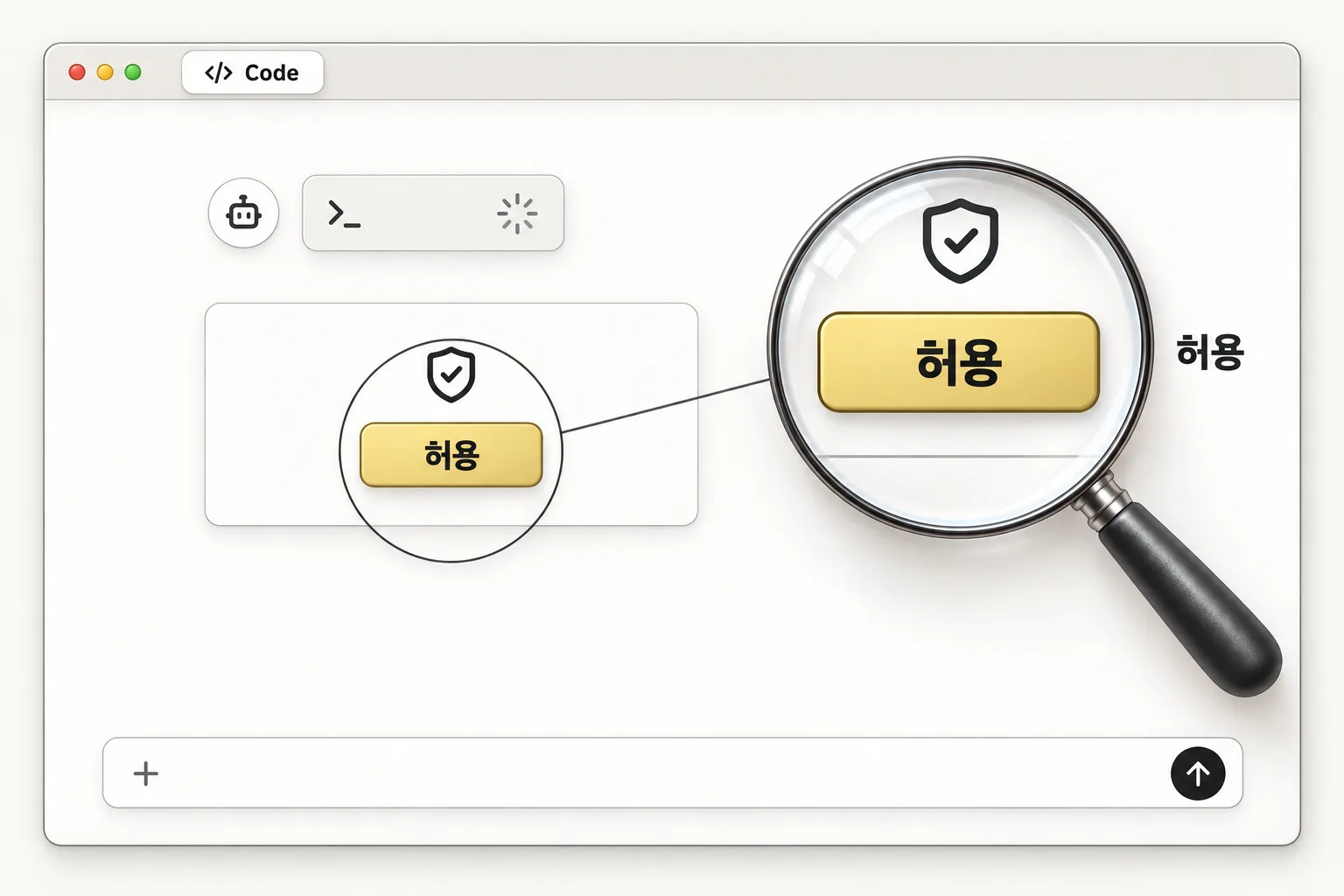
Code 탭 입력창에 아래 문장을 붙여넣으세요. Open Montage 저장소를 내려받고 필요한 모듈을 설치합니다.
아래 명령을 순서대로 실행해서 Open Montage를 설치해줘:
git clone https://github.com/calesthio/OpenMontage.git
cd OpenMontage
make setup
Code 탭이 각 명령마다 허용을 물을 수 있습니다. git clone은 깃허브에서 코드를 내려받는 명령이고, make setup은 필요한 모듈을 자동으로 설치하는 명령입니다.
make 명령이 없다는 오류가 나오면 아래 문장을 대신 붙여넣으세요.
아래 명령을 순서대로 실행해줘:
python3 -m venv .venv && source .venv/bin/activate && python -m pip install -r requirements.txt && cd remotion-composer && npm install && cd .. && python -m pip install piper-tts && cp .env.example .env
Windows를 쓴다면 README에 나온 PowerShell 명령을 대신 쓰세요.
아래 명령을 순서대로 실행해줘:
py -3 -m venv .venv; .\.venv\Scripts\Activate.ps1; python -m pip install -r requirements.txt; cd remotion-composer; npm install; cd ..; python -m pip install piper-tts; Copy-Item .env.example .env
README에 따르면 Windows에서 npm install이 ERR_INVALID_ARG_TYPE 오류를 내면 npx --yes npm install을 대신 씁니다.[1]
성공 확인: 오류 없이 설치가 끝나고 OpenMontage 폴더 안에 .env 파일이 생기면 됩니다.
설치가 끝나면 Code 탭에서 새 세션을 열고, 프로젝트 폴더를 방금 내려받은 OpenMontage 폴더로 선택하세요. Open Montage에 포함된 안내 파일(CLAUDE.md)을 AI가 읽어야 제작 기능을 제대로 사용할 수 있습니다.
03 API 키 설정 (선택)
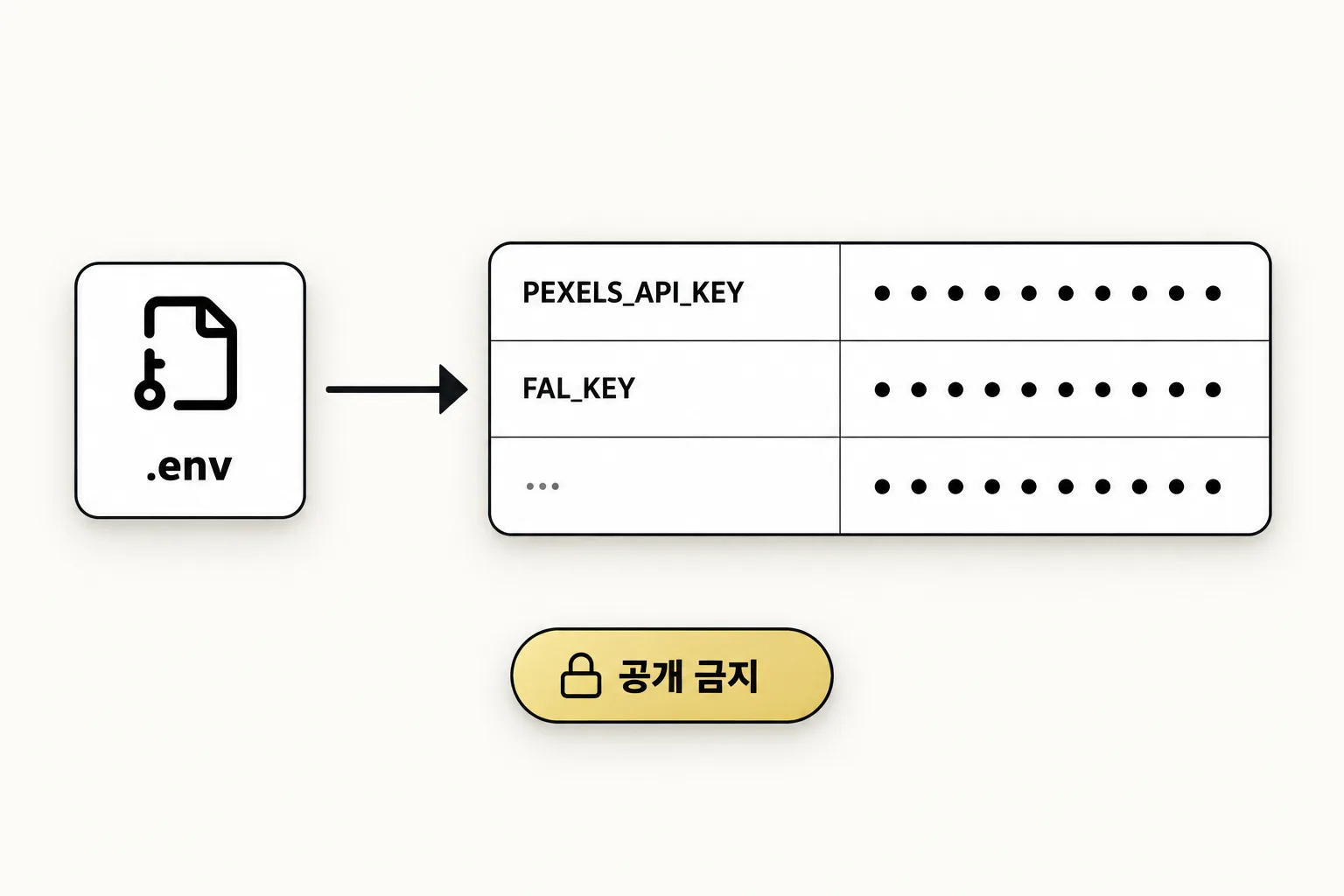
무료 경로만 쓸 거라면 이 단계를 건너뛰어도 됩니다. AI가 영상이나 이미지를 직접 생성하게 하려면 해당 서비스의 API 키가 필요합니다.
API 키는 .env 파일(설정값을 모아 둔 텍스트 파일)에 넣습니다. Code 탭 대화창에 키를 직접 붙이지 마세요.
.env 파일을 열어서 내용을 보여줘. 내가 API 키를 추가할 수 있게 안내해줘.README에 나온 주요 키 예시입니다.[1]
# .env 파일 안에 추가

# 무료 스톡 (키 발급 자체는 무료)
PEXELS_API_KEY=발급받은키
PIXABAY_API_KEY=발급받은키
UNSPLASH_ACCESS_KEY=발급받은키

# AI 이미지와 영상 (유료)
FAL_KEY=발급받은키
OPENAI_API_KEY=발급받은키
전체 키 목록과 각 서비스의 가격은 docs/PROVIDERS.md 문서에 정리돼 있습니다.[2]
키를 메시지, 문서, Git 저장소에 남기지 마세요. .env 파일은 이미 .gitignore에 등록돼 있어야 하지만, 코드를 올리기 전에 한번 더 확인하세요.
04 첫 영상 만들기
OpenMontage 폴더가 열린 Code 탭에서 아래 프롬프트를 붙여넣으세요. README에 나온 "Zero keys needed" 예시입니다. API 키 없이 실행할 수 있습니다.[1]
Make a 45-second animated explainer about why the sky is blueAI가 제작 방향(proposal)을 먼저 보여 주고 승인을 기다립니다. 내용을 읽고 진행해도 좋으면 승인합니다. 대본, 장면 계획 등 주요 단계마다 같은 방식으로 확인을 거칩니다. README에 따르면 비용이 드는 단계 전에는 예상 비용도 알려 줍니다.
무료 스톡 영상으로 다큐멘터리 스타일을 만들고 싶다면 아래 프롬프트를 대신 써 보세요.
Make a 60-second documentary montage about city life in the rain. Use real footage only, no narration, elegiac tone, with music.README에 따르면 참고할 영상(YouTube, Short, Reel, TikTok, 로컬 파일)을 함께 붙여넣고 비슷한 스타일로 만들어 달라고 할 수도 있습니다.[1]
Here's a YouTube short I love. Make me something like this, but about CRISPR for high school students.
[영상 링크 붙여넣기]
성공 확인: projects/ 폴더 안에 프로젝트 디렉토리가 생기고, 단계별 승인 요청이 나오면 정상입니다.
Backlot: 제작 현황판
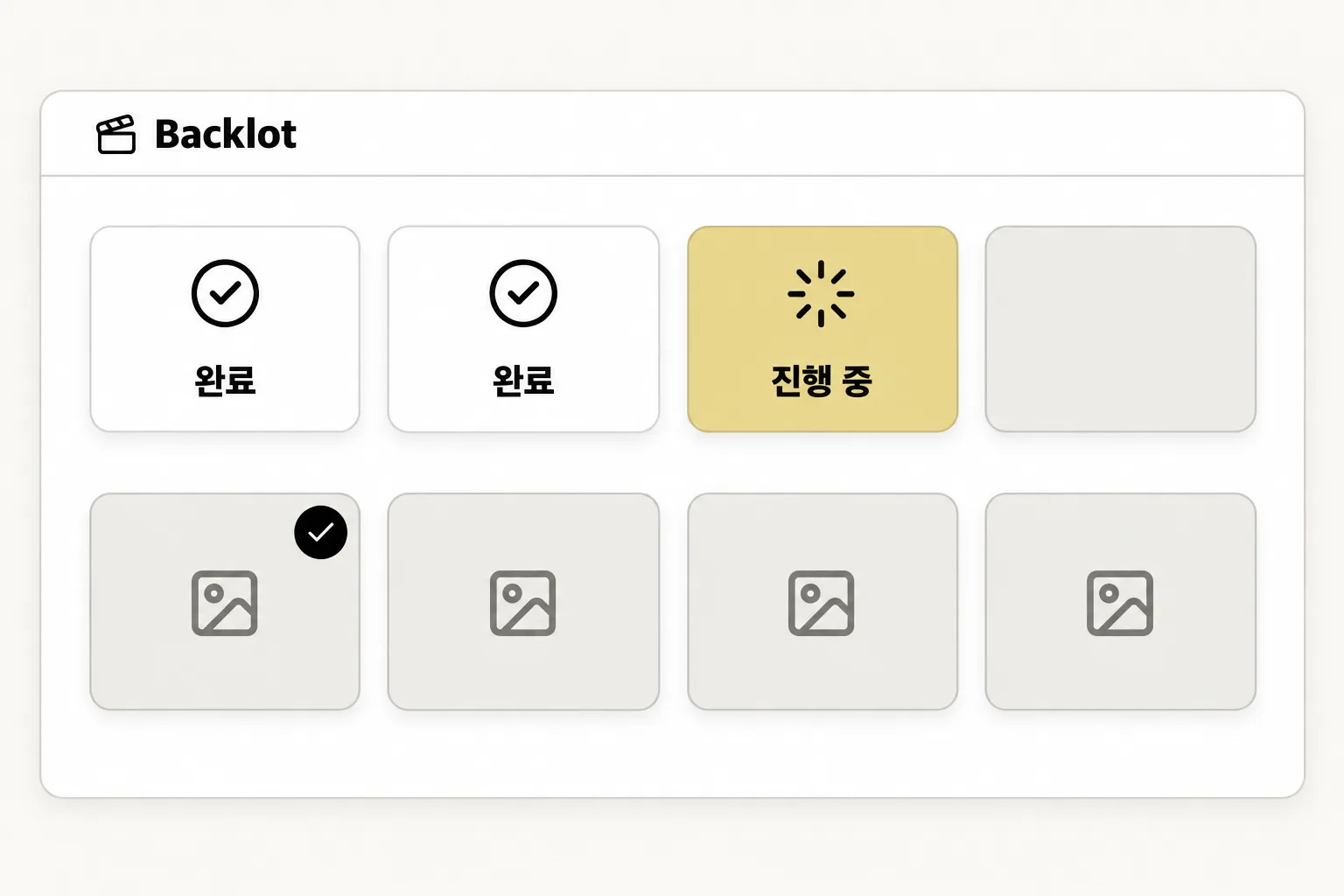
README에 따르면 Backlot은 제작 과정을 실시간으로 보여 주는 로컬 웹 화면입니다. 제작이 시작되면 AI가 자동으로 열어 줍니다.[1] 단계별 진행 상태, 스토리보드, 소재별 비용, 승인 대기 항목을 한눈에 볼 수 있습니다. 소재 생성 단계에서는 장면별 시안을 보여 주고, 렌더링 전에 승인을 받는 게이트 역할을 합니다.
막혔을 때
- make setup에서 오류가 난다: 위에 나온 수동 설치 명령을 대신 쓰세요. 그래도 안 되면 오류 문장을 Code 탭에 그대로 붙여넣고 해결해 달라고 하세요.
- FFmpeg를 찾지 못한다: Code 탭에 "ffmpeg가 설치돼 있는지 확인하고 없으면 설치해줘"라고 붙여넣으세요.
- Node.js 버전이 낮다고 나온다: nodejs.org에서 LTS 버전을 다시 내려받아 설치하세요.
- API 키 오류가 난다:
.env파일에서 해당 키의 값이 올바른지 확인하세요. 키 앞뒤에 공백이나 따옴표가 없어야 합니다. - 그 밖의 오류: 오류 문장을 Code 탭에 그대로 붙여넣고 해결해 달라고 하세요.
공식 출처
2026년 10월 23일 확인. 설치 방식과 지원 도구는 빠르게 바뀔 수 있으므로 각 공식 출처의 최신 정보를 우선하세요.
Instagram 릴스의 댓글 키워드 영상에 연결되는 공개 실행 문서입니다.